首页 >> 常见问题 >> 常见问题1:怎样连接和使用串口扫描枪?
常见问题1:怎样连接和使用串口扫描枪?
分类:常见问题 阅读:0次 时间:2024-09-14
一,如何连接扫描枪
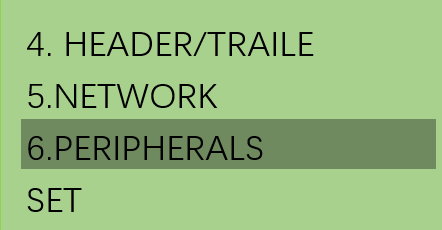
1.SET模式下,选择6外设(6.PERIPHERALS),按cash(enter)键确定。
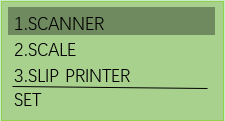
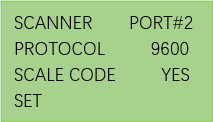
2.选择1扫描枪(1.SCANNER),按cash(enter)键进入扫描枪的设置 ,设置项即参数如右图所示:
端口:port#2
波特率:9600
扫描条码:yes
3.将扫描枪接入收银机的串口2
二,如何使用扫描枪
1.录入单品
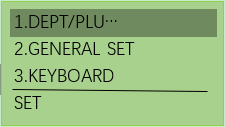
1)SET模式下,选择1部类单品(1.DEPT/PLU)按cash(enter)键确定。
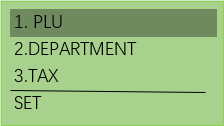
2)选择1单品(1.PLU),按cash(enter)键确定进入单品设置项,如右下图:
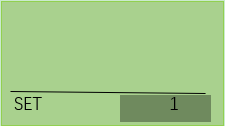
3)输入PLU序号(例:5),按住扫描枪按键,将扫描口对准条码,扫码成功后收银机显示如下:
注意:在输入PLU序号时必须是已录入列表中没有的。比如已经录入了100个PLU,则应输入大于100的整数。
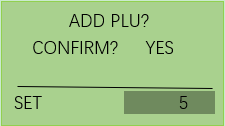
按cash(enter)键进入该单品设置界面,如下:
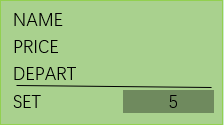
在plu设置界面可以设置该单品的名称,价格,所属部类等等。每项设置好后按cash(enter)键确定。设置完成后,按exit键退出。
需再录入其他单品时,重复以上步骤,直至所有单品全部录入。
2.删除商品,依次按键paper(del)键,cash(enter)键删除
3.替换商品,选择要替换的商品,直接用扫描枪扫新加入商品条码而不需输入新的PLU序号,设置商品的名称价格等。
4.使用扫描枪销售已录入单品
在RG模式下,按扫描枪按键,扫描口对准单品条码,听到扫描枪发出“滴”的一声,并且收款机上显示该单品的信息即表示该单品销售成功,依照此方法可扫描其他已录入单品进行销售,最后按cash键或其他付款键完成此次销售活动。
上一篇:没有了