首页 >> 常见问题 >> 常见问题6:怎样通过JLink工具烧录程序
常见问题6:怎样通过JLink工具烧录程序
分类:常见问题 阅读:0次 时间:2024-11-06
以 MCR007/MCR30为例说明通过JLink工具烧录引导程序或固件的过程.
1. 首先我们需要准备一些工具
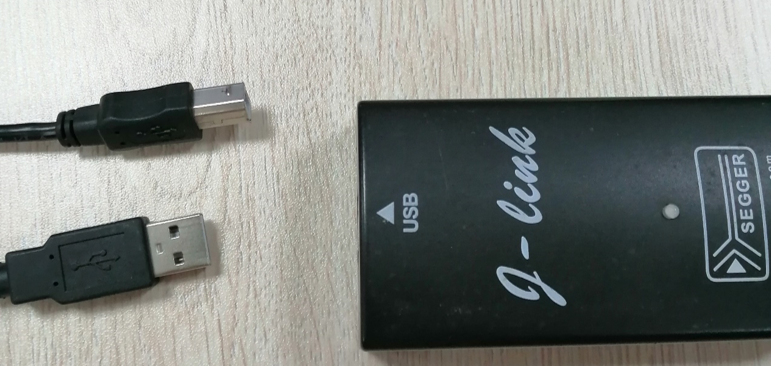
1)JLink如下:

2)烧录应用软件 (JFlashARM)

2,烧录步骤
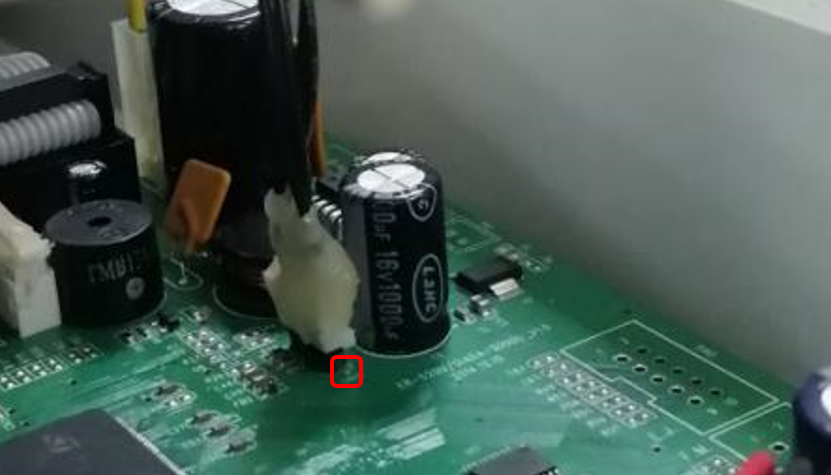
Step 1. Jlink工具的USB口连接电脑端,另一端连接到收款机的电路板上丝印有JTAG的4pin引脚上,在这个4pin引脚的一端丝印有一个白色的小圆点,此为JTAG的电源正极端,对应接上图中4pin白色座子的1脚。
Step 2. 打开收款机
收款机连接适配器后,将总开关打到ON档,然后长按C键3S可开机
Step 3. 运行 JFlashARM应用程序
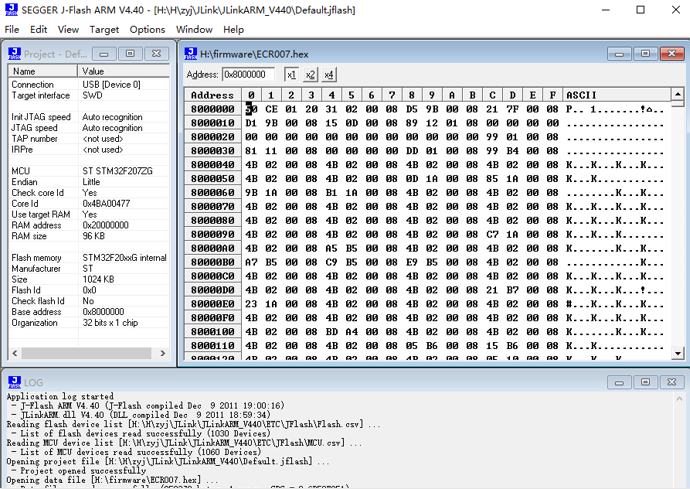
双击JFlashARM图标可运行此程序如下图所示.
Step 4. 根据收款机cpu在上图应用中配置正确的cpu选项
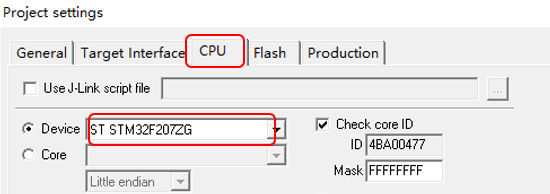
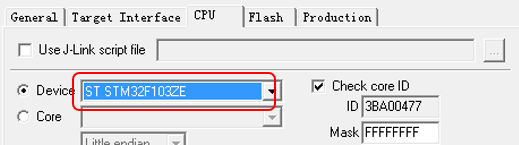
点击菜单 ’Options’,点击子菜单’project settings’打开如下图所示的工程设置面板,在设置面板中点击CPU选项卡,在“Device”下拉菜单中选择ST STM32F207ZG 然后点击 ‘OK’按钮。
ECR100F,ECR007,MCR30------ST STM32F207ZG
WISE158D,ER260L------ST STM32F103ZE
Step 5.连接收款机
在软件主页面点击菜单’Target’ 然后点击它的子菜单Connect。当日志栏中出现connect successfully表示JLink与收款机连接成功。
Step 6.打开要烧录的程序文件
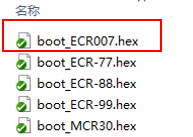
在软件主页面点击菜单’File’ 然后点击它的子菜单’Open data file…’在弹出的窗口中选择你要烧录的文件,点击“打开”按钮将文件在Jflash软件中打开。
Step 7.烧录程序文件
在软件主页面点击菜单’Target’ 然后点击它的子菜单’Auto’,程序文件将会自动烧录到收款机cpu,替换原来的程序